Rabu, 27 Januari 2016

Jenis-Jenis Sistem Operasi

Saat ini banyak sekali jenis-jenis sistem operasi yang digunakan. Kita perlu mengetahui tentang berbagai jenis sistem operasi komputer yang nantinya kita dapat memilih jenis sistem operasi yang ada dengan mempertimbangkan kebutuhan dan kemampuan yang kita miliki, dalam postingan kali ini kita akan membahas jenis-jenis sistem operasi

Berikut adalah jenis-jenis sistem operasi dan kelebihannya.

jenis jenis sistem operasi komputer jenis jenis sistem operasi open source jenis jenis sistem operasi jaringan jenis jenis sistem operasi windows jenis jenis sistem operasi open source beserta variannya jenis jenis sistem operasi linux jenis jenis sistem operasi unix jenis jenis sistem operasi berbasis gui jenis jenis sistem operasi closed source

1. DOS

Sistem operasi DOS adalah sistem operasi yang termasuk CUI (Character User Interface). Artinya sistem operasi DOS berkomunikasi dengan user melalui karakter-karekter teks. Dan pengguna memberikan perintah kepada komputer dalam bentuk teks juga.
Sistem CUI sekarang sudah digantikan dengan sistem operasi berbasis GUI (Grafhical User Interface) yaitu sistem operasi yang menampilkan pesan dan menerima perintah dari kita dalam bentuk grafis. Dan kelebihan sistem operasi berbasis GUI lebih mudah digunakan dari pada CUI.
Micrososoft DOS dibuat pada tahun 1981 oleh micrososft untuk pertama kalinya. MS DOS dibuat untuk digunakan sebagai sistem operasi dikomputer IMB-PC. Kerja sama antara Microsoft dan IMB membuat sistem operasi DOS diterima sebagai sistem operasi standar untuk komputer.

2. WINDOWS

Sistem operasi windows merupakan sistem operasi yang mempunyai tampilan grafis. Windows dikeluarkan oleh Microsoft Corporation, sebuah perusahaan perangkat lunak terbesar di dunia. Windows merupakan sistem operasi yang paling banyak digunakan untuk PC karena sistem operasi windows mudah untuk digunakan dan dikenal user friendy.
Windows pertama kali dikeluarkan oleh Microsoft pada tahun 1990 dan diberi nama windows versi 3.0 windows versi 3.0 merupakan kelanjutan dari windows versi 1.0 dan 2.0 yang dimunculkan sebelumnya.Windows versi 3.0 merupakan sistem operasi berbasis GUI.
Kemudian pada tahun 1992, Microsoft mengeluarkan windows versi 3.1 untuk sistem operasi lingkungan bisnis. Selanjutnya Microsoft mengeluarkan Windows NT pada tahun 1993, yaitu sebuah sistem operasi yang digunakan untuk komputer server dalam sebuah jaringan komputer.
Pada tahun 1995 , Microsoft mengeluarkan Windows 95 yang berhasi terjual sebanyak 7 juta keeping diseluruh dunia dalam waktu 2 bulan. Microsoft terus memperbarui dan mengembangkan sistem operasi windows dan terus mengeluarkan versi selanjutnya: Windows 97, Windows 98, windows ME, Windows 2000 Server, Windows XP, Windows Vista, Windows 7, Windows 8, dan Versi terbaru windows 10. Baca juga cara aktivasi windows dan Kelebihan windows 10.

3. UNIX

Sistem operasi unix banyak digunakan pada komputer besar seperti supercomputer atau mainframe. Superkomputer adalah komputer yang digunakan pada perusahaan besar. Superkomputer dapat melakukan pengelolaan data dengan jumlah yang sangat besar karena dilengkapi processor yang sangat cepat dan memori yang sangat besar, supercomputer digunakan oleh perusahaan besar seperti bank , Badan Pertahanan Amerika, perusahaan pembuat pesawat terbang dan lain-lain. 

4. Linux

Sistem operasi linux dikembangkan oleh seorang yang berkebangsaan finlandia yang bernamalinus benedict torvalds, linux dikembangkan oleh sistem operasi unix . linux dapat dijalankan di PC. Linux meruakan sistem operasi open source . ini berarti siapa saja dapat mengembangkan linux.
Saat ini linux sering digunakan sebagai sistem operasi untuk komputer server diperusahaan-perusahaan karena linux mempunyai tempat kestabilan yang baik, dalam arti kinerja linux tidak menurun meskipun dijalankan selama ratusan hari tanpa henti, biasanya server linux hanya dimatikan untuk mengganti komponen baru dari komputer yang bersangkutan. Selain itu linux merupakan sistem operasi yang murah dan tanpa harus terikat aturan lisensi.
Sekian dari saya mengenai jenis-jenis sistem operasi, semoga dapat memberikan pencerahan.
Baca atau download jenis-jenis sitem operasi dalam format Pdf. jenis-jenis sistem operasi.

Cara Menginstall Windows 10 Melalui Flash Disk

Langkah Pengerjaan:

  • Download File ISO Windows 10 Technical Preview, Silahkan sesuaikan dengan komputer kamu. Komputer dengan RAM dibawah 4 GB, lebih disarankan agar menggunakan versi 32bit, sedangkan 4 GB atau ke atas, disarankan pakai yang 64bit.
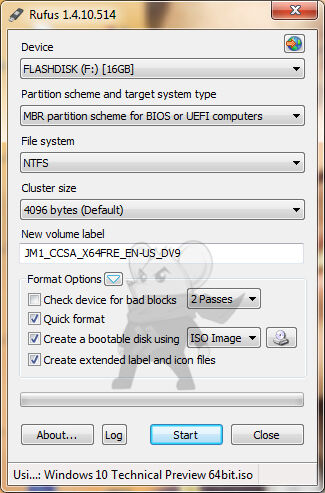
  • Jika sudah, Download dan jalankan Aplikasi Rufus. Lalu setting persis seperti ini, jangan lupa "Browse" file ISO-nya ya. Jika sudah, Klik Start. Pastikan sebelum kamu klik start, Flashdisk sudah dalam keadaan kosong dan tidak ada data penting didalamnya.Tunggu sekitar 10-20 menit, sampai prosesnya selesai.
  • Jika sudah, sekarang colokan Flashdisk tersebut ke Komputer yang ingin kamu Install Windows 10, jangan lupa setting BIOS, Untuk masuk BIOS, kamu bisa menekan tombol DEL, F2 atau semacamnya, karena beda jenis beda pula tombolnya. Lalu ubah Boot Device Priority-nya menjadi USB HDD/Flashdisk.
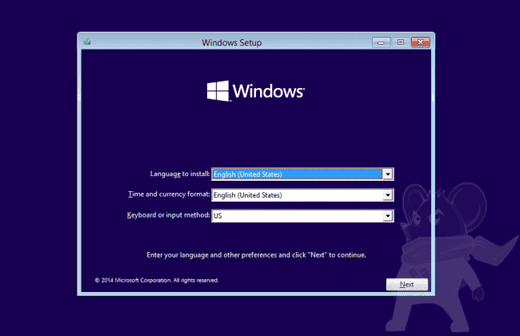
Lihat: Cara Setting Boot Device Priority USB Flashdisk* Jika langkah pengerjaan benar, harusnya Komputer dapat mendeteksi adanya Bootable USB yang berisikan Windows 10 Technical Preview tadi. Jika muncul tampilan seperti ini, Klik "Next".
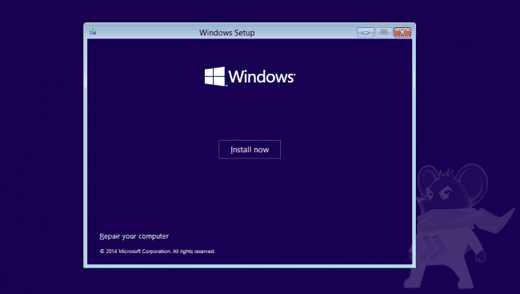
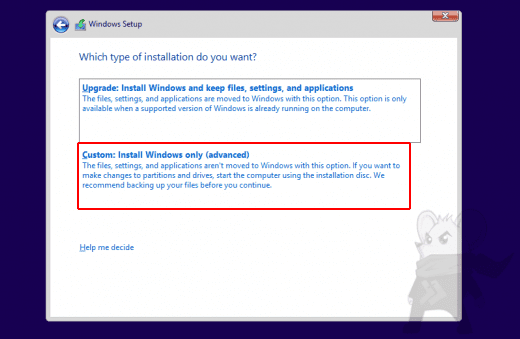
  • Selanjutnya, Klik Install Now, Lanjutkan dengan berdoa. Hehe :P* Sampai disini kamu akan diberi 2 pilihan. Karena kamu ingin menginstall Windows 10 dari awal, maka yang harus dipilih adalah yang Custom: Install Windows only (Advanced)
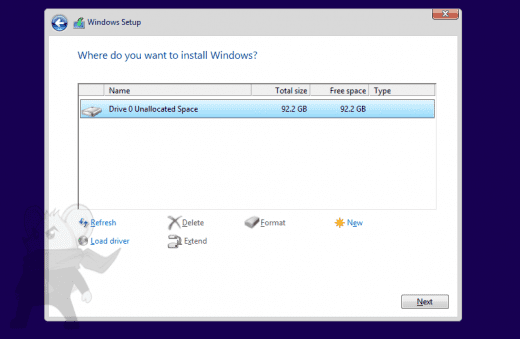
  • Selanjutnya adalah pemilihan partisi Hardisk, jika kamu tidak ingin membuat partisi, silahkan langsung klik tombol Next. Atau jika ingin membuat partisi baru, semisal Local Disk D atau Local Disk E, klik tombolNew, lalu tentukan size-nya.
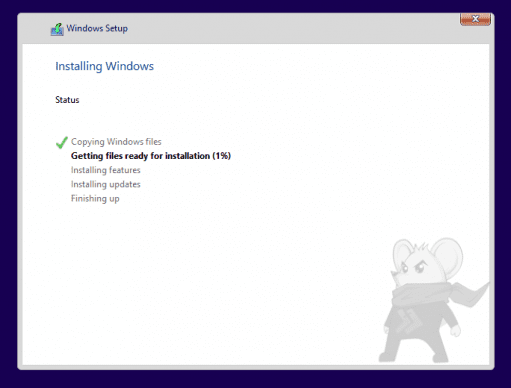
Ketika sudah Install Windows, kamu juga bisa hapus atau tambah partisinya kok, jadi tenang aja :) (Baca: Cara Buat Partisi Baru di Windows)* Nah, ini adalah bagian yang paling lama, silahkan tunggu 20 - 60 menit, biasanya ditengah jalan Windows akan melakukan Restart dengan sendirinya.
PERHATIAN: Harap cabut Flashdisk kamu ketika Proses "Getting files ready for installation" telah selesai atau mencapai 100%.* Hal ini dimaksudkan agar ketika Restart, Komputer tidak melakukan Booting dari awal lagi.
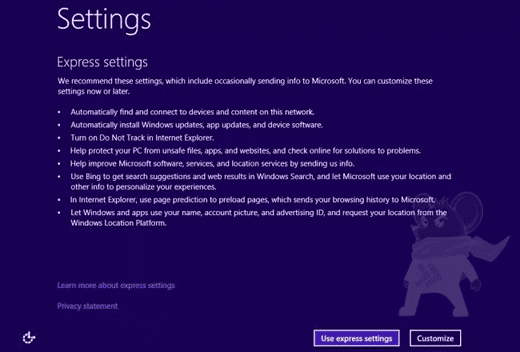
  • Setelah sabar menunggu, harusnya tampilan ini akan muncul jika instalasi berjalan dengan mulus. Sampai disini, saya lebih menyarankan kamu untuk meng-klik tombol "Use express settings".
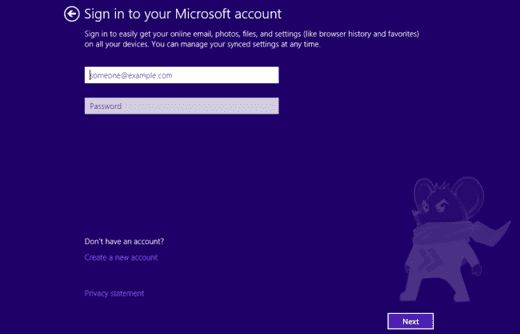
  • Sampai disini kamu akan ditanyakan untuk Login menggunakan akun Microsoft. Jika tidak punya, klik sajaDon't have an account?
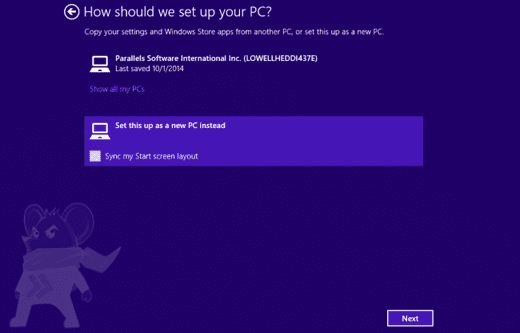
  • Nah, ini adalah bagian uniknya. Jika kamu login menggunakan akun Microsoft, dan akun kamu itu sudah pernah digunakan di Windows 8 atau Windows 8.1, maka akan muncul pertanyaan, apakah kamu ingin menyinkronasikan data, konfigurasi pengaturan, dll kedalam Windows 10 ini?
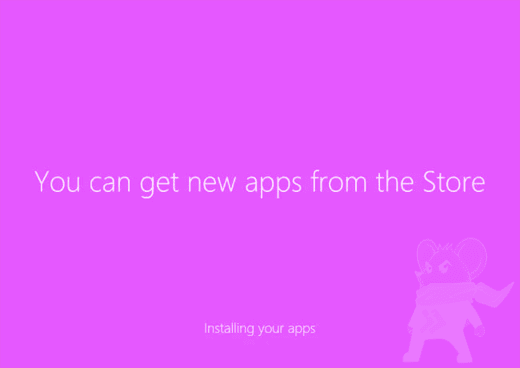
  • Ini adalah Splashcreen, Tunggu saja sampai komputer siap digunakan.
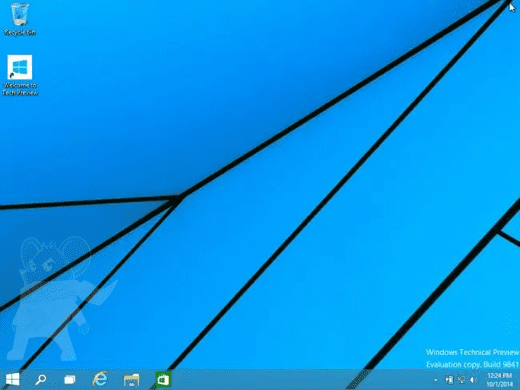
  • Dan taraaaaaaaaa, Akhirnya Desktop Windows 10 Technical Preview, sudah siap!

Kelebihan dan Kekurangan Windows 10

Microsoft telah merilis Windows 10 tapi windows 10 ini entah mengapa pihak Microsoft memberi nama sistem operasi ini windows 10 seharusnya sistem operasi lanjutan ini adalah windows 9 karena sebelumnya microsoft merilis windows 8.

Jika anda ingin mengetahui lebih lanjut alasan dari nama windows 10 ini anda bisa melihatnya di berbagai situs yang ada di internet karena disini saya tidak akan membagikan berita tentang alasan di buatnya windows 10 dan disini daya hanya akan membagikan mengenai Kelebihan dan Kekurangan Pada Windows 10.

Untuk anda yang ingin mengetahui lebih lanjut mengenai Kelebihan dan Kekurangan Windows 10, silahkan baca postingan saya kali ini sampai habis.

Kelebihan Windows 10

1. Teknologi Pertinjauan Pada Star Menu
Jika di Windows 8 tidak memiliki start menu maka pada Windows 10 Technical Preview sudah terdapat start menu sehingga lebih mempermudah pengguna windows 10 untuk mengoperasikannya, selain itu star menunya juga disesuaikan dengan tampilan windows 10 yang cukup menarik.


2. Aplikasi Command (Perintah)
Aplikasi ini akan di tampilkan sama dengan aplikasi umumnya yang terdapat pada dekstop, selain itu tamplan dari aplikasi ini cukup dinamis dan juga dapat diperkecil serta berpindah-pindah.


3. Dapat Melihat Beberapa Aplikasi dalam Satu Layar (Snap Enchancement)
Kelebihan yang terdapat pada windows 10 selanjutnya yaitu anda bisa melihat aplikasi yang dijalankan secara bersamaan dalam satu layar secara ringkas sehingga mempermudah anda untuk memantau beberapa aplikasi yang sedang berjalan tersebut.


4.Panambahan Teknologo Virtual Dekstop
Ini merupakan fitur yang baru dan paling baik yang telah di buat Microsoft. Kemampuan membuat beberapa dekstop yang memiliki tujuan dan tema yang berbeda serta mempermudah dan mempercepat perpindahan dekstop bagi pengguna windows 10 selain itu proses pencarian data pun juga lebih cepat.


Kekurangan Windows 10

1. Lebih ditunjukan untuk Pc Expert dan Enthusiast.
Nampaknya window 10 ini lebih di tunjukan untuk pengguna Expert dan Enthusiast yang lebih mengetahui permasalahan windows karena Windows 10 Technical Preview ini buka software pinal yang siap untuk dipakai karena masih banyak terdapa bug.

2. Tidak untuk Keperluan Sehari-Hari
Window 10 ini masih Technical Preview jadi tidak cocok untuk digunakan dalam keperluan sehari hari karena windows 10 ini lebih cocok untuk testing dan feedback.

3. Belum Final Secara Desain, Fitur dan Perfoma
Window 10 Technical Preview ini masih dalam proses perbaikan dan pengerjaan, Jadi, masih dalam tahap perencanaan untuk ketahap windows 10 final. Jadi anda jangan heran jika pada windows 10 ini masih mirip dengan windows 8 dan fitur barunya tidak terlalu banyak serta  performanya belum optimal.

4. Masih Banyak Terdapat Perubahan 
Tampilan dan fitur pada Window 10 Technical Preview bisa jadi tidak akan sama dengan tampilan windows 10 final.

Ini saja yang dapat saya bagikan mengenai Kelebihan dan Kekurangan Windows 10, Dengan membaca postingan kali ini semoga dapat memberikan pertimbangan untuk anda yang ingin mencoba menginstal Wndows 10 Technical Preview ini.

Fitur-Fitur Baru di Windows 10

Fitur Fitur Windows 10

Windows 10 Preview Build 9879 baru saja dirilis. Bagi kamu yang penasaran dengan apa saja fitur baru didalamnya, berikut ini adalah 16 fitur baru di Windows 10 Build 9879 yang berhasil kita temukan:

Menyembunyikan Tombol Search dan Task View

Taskbar Windows 10 Preview dilengkapi dengan tombol untuk mengakses Task View (virtual desktop) dan Search. Bagi kamu yang jarang menggunakan kedua fitur ini, kini kamu bisa menyembunyikannya dengan cara menghilangkan centang di opsi klik kanan taskbar.
Inilah 16 Fitur Baru di Windows 10 Preview Build 9879

Animasi Lebih Halus

Di Windows 10 Preview ada animasi saat melakukan minimize atau maximize window. Namun di build sebelumnya animasi ini masih terlihat kasar. Kini di build 9879 animasi saat melakukan minimize dan maximize window sudah terlihat lebih halus dari sebelumnya.
Inilah 16 Fitur Baru di Windows 10 Preview Build 9879

Icon Notifikasi Dipindah ke Kanan

Icon notifikasi yang sebelumnya berada di sebelah paling kiri kini dipindah ke sebelah paling kanan. Hal ini membuat icon notifikasi lebih mudah diakses dan ditemukan.
Inilah 16 Fitur Baru di Windows 10 Preview Build 9879

Network Kini di PC Settings

Sebelumnya ketika kamu klik icon network di system tray, yang terbuka adalah menu opsi Charm Bar di sebelah kanan desktop. Namun kini ketika kamu klik yang terbuka adalah PC Settings.
Inilah 16 Fitur Baru di Windows 10 Preview Build 9879

Tombol Menu Baru di Modern App

Pasca disembunyikannya Charm Bar dari sudut desktop, beberapa pengguna mengeluhkan sulitnya menemukan menu di Modern App. Untuk itu Microsoft mengubah icon menu Modern App dari yang sebelumnya 3 buah titik menjadi 3 garis yang sejajar. Garis sejajar ini merupakan icon yang umum digunakan untuk menunjukkan sebuah menu, sehingga dengan perubahan ini diharapkan pengguna lebih mudah mengenali bahwa itu adalah tombol menu Modern Apps.
Inilah 16 Fitur Baru di Windows 10 Preview Build 9879

Perubahan Cara Kerja OneDrive

Di Windows 8.1, ada tipe file yang disebut Placeholder. Ini adalah file di File Explorer yang seolah-olah berada di PC padahal dia sebenarnya ada di OneDrive, belum disinkronisasi, dan hanya bisa diakses jika ada koneksi internet. Hal ini membuat pengguna seringkali tertipu, mengira file tersebut ada di PC tetapi begitu tidak terhubung dengan internet mereka tidak bisa mengaksesnya.
Untuk menghindari hal tersebut, di build 9879 Microsoft mengubah cara kerja OneDrive. Kini melalui Setting yang bisa kamu akses dari klik kanan icon OneDrive di system tray, kamu bisa memilih opsi untuk mensinkronisasi apapun yang ada di OneDrive ke PC, atau memilih folder tertentu di OneDrive yang ingin disinkronisasi.
Inilah 16 Fitur Baru di Windows 10 Preview Build 9879

Dengan cara ini tidak akan ada lagi placeholder. File atau folder yang muncul di PC benar-benar memang sudah tersinkronisasi dan tersimpan di PC, sehingga bisa diakses meskipun tidak ada koneksi internet.
Microsoft juga terlihat mematikan aplikasi OneDrive dan langsung mengintegrasikan manajemennya di File Explorer.
Inilah 16 Fitur Baru di Windows 10 Preview Build 9879

Smiley Feedback di IE

Selain mengembangkan Windows, Microsoft juga serius dalam mengembangkan dan memperbaiki Internet Explorer. Untuk itu di IE kini ditambahkan Smiley Feedback. Jika kamu mendapati ada website yang tampil error saat browsing dengan IE, kamu bisa mengirimkan smiley cemberut dengan klik send a frown.
Laporan tersebut akan ditindaklanjuti team IE dan digunakan sebagai acuan untuk memperbaiki IE agar renderingnya semakin bagus.
Inilah 16 Fitur Baru di Windows 10 Preview Build 9879

Support MKV

Di build 9879 ini kamu bisa langsung menjalankan video berformat MKV tanpa menggunakan media player tambahan. Kamu bisa langsung memainkannya menggunakan Windows Media Player ataupun Video App. Thumbnail tampilan file MKV juga langsung muncul di File Explorer.
Namun sayang, meskipun sudah support file MKV tetapi dia tetap tidak bisa menampilkan substile yang ada di dalamnya.
Inilah 16 Fitur Baru di Windows 10 Preview Build 9879

Icon Folder Baru

Di File Explorer terlihat ada perubahan tampilan dan UI. Salah satu yang paling mencolok adalah tampilan folder yang baru.
Inilah 16 Fitur Baru di Windows 10 Preview Build 9879

Pin Folder ke Home File Explorer

Kini kamu bisa melakukan pin Folder yang penting dan sering kamu akses ke Home File Explore agar semakin mudah untuk diakses dan ditemukan.
Inilah 16 Fitur Baru di Windows 10 Preview Build 9879

Notifikasi Window Modern Apps

Ada juga beberapa perbaikan di UI seperti misalnya dialog di Modern Apps yang dulu menampilkan notifikasi secara fullscreen (dan cukup mengganggu), kini sudah dijadikan dialog window.
Inilah 16 Fitur Baru di Windows 10 Preview Build 9879

Insider Hub App

Sebagai member Windows Insider, kini kita bisa mengetahui apa saja hal baru yang terjadi di pengembangan Windows 10 Preview melalui aplikasi baru Insider Hub App. Aplikasi ini nantinya akan menjadi media komunikasi bagi Microsoft untuk mengabarkan berbagai hal baru seputar Windows Insider dan Windows 10 Preview.
Inilah 16 Fitur Baru di Windows 10 Preview Build 9879

Fitur Baru di Feedback App

Feedback App adalah aplikasi terpenting di Windows 10 Preview yang bisa kita gunakan untuk mengirimkan saran agar Windows 10 bisa menjadi lebih baik. Di Build 9879 ini ada beberapa fitur baru yang ditanamkan di Feedback App, antara lain:
1. Kini kamu bisa mengurutkan feedback berdasarkan trending, jumlah, dan me too.
Inilah 16 Fitur Baru di Windows 10 Preview Build 9879
2. Setelah mengirimkan feedback maka kamu bisa kembali ke lokasi sebelumnya, bukan ke daftar feedback di home aplikasi tersebut.
3. Error saat mencari feedback sudah diperbaiki.
4. Tombol screenshot untuk mengirimkan feedback sudah diletakkan di lokasi yang lebih mudah ditemukan.
Inilah 16 Fitur Baru di Windows 10 Preview Build 9879

Snap Assist

Di build ini kamu bisa melakukan snap apps ke multi monitor.

Crash Berkurang

Build 9879 membawa perbaikan performa untuk mengurangi beberapa crash yang ditemui di build sebelumnya.

Gesture Baru

Bagi kamu pengguna touchscreen, ada gesture baru yang ditambahkan. Gesture baru ini merupakan gesture 3 jari meliputi:
  • 3 jari ke atas untuk membuka Task View
  • 3 jari ke bawah untuk menampilkan Desktop
  • 3 jari swipe ke kiri atau kanan untuk berpindah dari satu aplikasi ke aplikasi lain
  • 3 jari digeser ke kiri atau kanan untuk membuka pop up Task View dan memilih aplikasi yang diinginkan. Aplikasi akan terpilih saat 3 jari dilepaskan dari layar.
  • 3 jari di tap untuk membuka Search

Senin, 25 Januari 2016

Owen memprovokatorkan petinggi MU untuk keluarkan Van Gaal ?


Mantan pemain Manchester UnitedMichael Owenmenyuarakan dukungan kepada petinggi Setan Merah untuk segera melakukan perubahan setelah mereka dikalahkan Southampton dengan skor tipis 0-1.

Bermain di Old Trafford, alih-alih mampu meraih tiga poin dengan dukungan penuh dari suporter sendiri, tim asuhan Louis van Gaal tersebut justru kalah lewat gol tunggal pemain pengganti, Charlie Austin pada menit ke-87.

Kekalahan ini menjadi yang keenam bagi mereka di Premier League musim ini dan itu berarti dalam 10 laga terakhir, mereka hanya menang dua kali yang semakin membuat posisi pelatih The Reds Devils, Louis van Gaal berada dalam tekanan.

Usai pertandingan tersebut, rumor bakal didepaknya Van Gaal dan masuknya Jose Mourinho kembali terdengar. Dan seakan memanaskan situasi, Owen 'memprovokasi' dewan direksi Manchester United untuk segera melakukan perubahan.

"Performa yang tak berubah. Old Trafford telah menyaksikan ini selama 18 bulan terakhir dari sekarang. Dewan direksi Manchester United harus segera menghentikannya," tandasnya.

Dengan kekalahan tersebut, untuk sementara Manchester United berada di posisi kelima klasemen dengan 37 poin, tertinggal lima poin dari Tottenham Hotspur yang berada di posisi keempat.
Sumber : Bola.Net

Jumat, 22 Januari 2016

Misi Adidas Bawa Messi dan Guardiola ke MU


Rumor di bursa transfer semakin menggila. Nama-nama pemain dan pelatih top semakin tak karuan dihubung-hubungkan dengan klub raksasa.
Salah satunya Lionel Messi serta Pep Guardiola. Tiba-tiba mereka diisukan bakalan bergabung dengan Manchester United.
Menurut Marca, kemungkinan tersebut sangat terbuka lebar. Adalah produsen perlengkapan olahraga Adidas yang ngotot ingin mewujudkan transfer 'gila' itu.
CEO Adidas, Herbert Hainer belum lama ini menyatakan kekecewaan kepada MU. Dia kesal karena 'Setan Merah' tampil membosankan dan tak bisa meraih hasil memuaskan. Padahal perusahaan asal Jerman itu sudah melakukan investasi besar, selaku sponsor kepada tim yang bermarkas di Old Trafford.
Berusaha ikut mengubah situasi di MU, Hainer ingin turun tangan langsung. Caranya, dia bakalan membantu mendatangkan Messi dan Guardiola.
Untuk Messi, Adidas diyakini bakal mendesak ikon produknya itu untuk berganti kostum MU. Kebetulan sejak awal mereka memang ingin melepaskan La Pulga dari bayang-bayang rival bisnisnya, Nike, yang menjadi sponsor Barcelona.
Sedangkan Guardiola, Hainer ingin merekrutnya agar MU bisa belajar caranya bermain cantik dari 'bapak' tiki-taka tersebut. Kondisi yang pas, karena pada akhir musim nanti Guardiola dipastikan meninggalkan Bayern Muenchen, sehingga MU bisa dengan leluasa membujuknya untuk bergabung.